- Nov 14 Thu 2013 13:22
-
Max 與Zbrush好朋友 之 normal map 無路用小tip (3dsmax zbrush normal map 計算錯誤)

- Nov 12 Tue 2013 15:48
-
來玩一些平常很少弄到的項目
- Jun 14 Fri 2013 17:34
-
用nuke學習videocopilot-ak大神的教學第五彈

http://www.videocopilot.net/tutorials/blemish_removal/
首先匯入素材
使用shuffle node
只有一個in 這個地方的看法是 直的是輸入 最右邊是輸出結果
可能要多玩幾次才會比較了解,
in 1 就是素材的輸入,
然後in 1 的R通道 勾選紅色通道,
g跟b通道勾選全黑,
所以最後輸出是最右邊,
red = in 1 的紅色通道
green = 全黑
blure = 全黑
alpha = in 1 的 a通道
顯示為醬子
按下r鍵就會顯示 red 通道
如果rgb都選同一個
rgb的顯示就會變紅色通道的黑白,
nuke的通道關係 與概念一定要了解,
因為在nuke中很重要,
不管什麼通道什麼顏色,
最基本的原理就是黑跟白醬子,
按G
調整
顯示就會變醬子
如果只改成紅色通道
就會變醬子
另一種連接方式
看起來就會醬子
可以直接選則調整紅色通道
看起來像醬
R通道
G通道
B通道
改成這樣連接也是可以的
加上DEGRAIN
原本
之後
是不是皮膚變的超好的
使用MERGE
然後MASK 接到SHUFFLE
記的選到紅通道當遮罩
看起來像醬子
但是有問題,
調整過後的皮膚那邊影片太乾淨了,
沒有拍攝的顆粒感,
加上grain
調整一下數值
皮膚就有影片的顆粒感了
來看一下調整的差別吧
- Jun 11 Tue 2013 11:37
-
用nuke學習videocopilot-ak大神的教學第四彈
http://www.videocopilot.net/tutorials/3d_compositing/
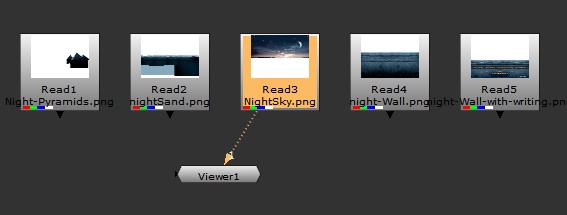
匯入素材
顯示上怎麼會白白的呢
可以勾選colorspace的premultiplied
或加上 premult node
- Jun 10 Mon 2013 12:08
-
用nuke學習videocopilot-ak大神的教學第三彈

AK大神ae教學
http://www.videocopilot.net/tutorials/camera_shake_with_wiggler/
首先匯入素材
在第17格
先來看一下素材資訊,
按tab 打到viewmetadata
就會顯示影片資訊
在node 視窗這邊 滑鼠要移到這裡面
按下s 就會出現設定,
填上正確的數值,
fps也要填上
要做到shake的效果,nuke現在己經有專屬node,
加上camerashake node,
在第17格 在amplitude 設定關鍵影格
移到第30格
也設定關鍵影格
移到第19格
直接在數值打上80 自動設定關鍵影格
影片超過範圍、動態模糊什麼的都自動設置好了 :)
效果又好又方便呢....
不過龜毛的我的還是想知道如果沒有這個node要手工呢,
就問了一個谷哥,
找到一個類似的作法,
雖然沒有shake 的方便,
但是比較有wiggle的感覺,
先按t 增加 transform
右鍵
增加 floating point slider
增加四個以下數值如下
然後調一下數值
這邊要加上expression,可以按右鍵,
也可以點選格子,然後按下 =
貼上這段文字
((random((frame/waveLength)+offset)) * (maxVal-minVal) ) + minVal
效果不明顯,調整maxval到50
就有搖愰的效果了
- Jun 09 Sun 2013 15:32
-
用nuke學習videocopilot-ak大神的教學第二彈

AK大神ae教學
http://www.videocopilot.net/tutorials/old_film_look/
匯入檔案,
先取過舊底片在選取新娘,
按m就會快速連接好了,
選multiply
用huecorrect
調整如下,
飽合度
亮度
r值
b值
g飽合度
b飽合度
結果
選取舊底片按t
縮放一下
影片加上blur
調整size
結果
按o 來畫範圍
選取繪製工具
先拉出圓,然後按ctrl 在去拉點,可以拉出漸層
在blur node 的mask 勾選 invert
- Jun 09 Sun 2013 14:26
-
camrea tracking 實驗室(中) syntheyes 篇

nuke 實驗結果不盡理想,
就試試丟到syntheyes去,
匯入檔案
設定
1.333 4:3
1.777 16:9
track 這麼勾選 hand held use others
按下auto
速度很快,
不用三分鐘就搞定了,
跟nuke差很多,
參數指標 越低越好 盡量低於1
按shift+C
在solve一次
數值就壓低很多
到鏡頭這邊
計算 扭曲
在到solver
- Jun 08 Sat 2013 22:30
-
用nuke學習videocopilot-ak大神的教學第一彈

AK大神ae教學
http://www.videocopilot.net/tutorials/basic_sky_replacement/
ak大神不用多說,
就單純想如果ak教的東西在nuke裡面要怎麼作,
就來練習吧,
開始
匯入素材,
ak那邊有提供哦 :)
選取天空
勾選 auto alpha
按m 使用merge node
按o 使用roto來作漸層
選取到方型
畫上去
按住ctrl 點選下面兩個點 可以拉出漸層
選取影片素材,按tab 打上tracker,
加上tracker
選好要追蹤的地方
可以開始追蹤
要注意左上這兩個顯示,確定跟蹤點沒有亂跳或錯誤
在天空按t 增加移動node
連接方式按shift 同時選取 traker 跟transform
按住ctrl 托拉 tracker的translate 到 transform的translate
node 就會產生綠綠的線
覺得畫面太亂可以按alt + e 不顯示
播放一下會發現天空圖太小
選transform
把縮放調整一下
會發現影片有問題,
調整一個roto連接的方式,
加上keyer
調整一下
按a看一下alpha
加上invert node
只調整alpha
就會變醬子
加上premult
就會變醬子
可以加上edgeblur來修飾一下
最後連接方式
騎士就不會被天空蓋住囉~
在加上調色node
就變成現在電影最愛的藍黃調
- Jun 08 Sat 2013 16:59
-
camrea tracking 實驗室(上) nuke 篇

平常都沒有什麼機會玩到camera tracking,
沒什麼實務經驗也沒有完整的觀念,
所以就只能利用算圖空餘時間來玩玩,
之前都用syntheyes ,太久沒用也快忘了,
這次要來試試全nuke,
首先先自己隨便拍一段素材,
然後在拍一下格線來還原鏡頭扭曲
攝影機是 650d
鏡頭是 18-55mm 的 18端
Film Back 是 22.3 *14.9
首先把棋格圖匯入NUKE,
接上 lensdistortion
選grid analysis > analyze grid 自動計算 :)
再把lensdistortion 接到影片,就會取出沒有扭曲的影片,
然後再lensdistortion後面接上camrea tracker nod,
再solver填上知道的數據
特癥點追蹤,
要勾選preview feature,就可以看到目前的特癥點,
調整number of features 數量,
覺得不錯就可以開始tracking,
開始tracking
然後就進入很長一段計算時間,
影片太約8百多格 fps 30,
計算時間至少超過30分鐘,
然後進入計算攝影機,
這步速度就快很多,
建立攝影片與場景
來refine
solve error 最好低於1 ,越低越好
調整這些數值來除去比較不正確的點,
min length 我是設定 8
然後max track 跟 max error 就慢慢往下調
每調低一點max track 跟 max error我就delete unsolved 跟rejected
然後就重新計算,
找到的tutor,
有些是重新計算 recalculate solve
有些是 solve camera,
我不知道他們用什麼為依據,
所以我就看solve error來試,
反正壓越低越好,
然後看一下最後計算出來的攝影機,
合上場景
結果是.....
失敗 :)
鏡頭和放下去的3d物件對不好,
所以我就想說是不是某些反光跟太遠的東西去影響到計算的結果,
就畫了一些遮罩,
然後重新把上面的動作在作一次,
持續更新...
- Jun 06 Thu 2013 22:03
-
TP basic 之設定重力

- Mar 25 Mon 2013 22:51
-
屎車屎車...跑跑跑向前跑之瘋狂車車(madcar)
- Mar 18 Mon 2013 12:28
-
3dsmax 布布布 飄飄飄..... (cloth、mcloth ...etc)

因為最近有需求要玩到布料這塊,
但Max 2012 的 PhysX 沒有布料!!
要在max 2012做布料要用cloth,麻煩...
2013的physX 就有布料模擬,
但是在裝了NVIDIA PhysX更新,
布料模疑也變成了cloth,
但是好險mcloth還在,
就來簡單的使用教學,
先建立一個plane
加上mcloth
在mcloth底下選vertex,然後選取最上面的點
建立grouup並命名
在選擇pin 釘住那些點點兒
回到mcloth
